
Un jeudi d'avril, 18 h 52, dans l'escalier du métro Faidherbe-Chaligny. Mon Pixel 6 Pro m'a glissé des mains pendant que je cherchais mon passe Navigo — trois marches, un bruit sec, un écran noir. Pas une fissure. Juste noir. Le lendemain matin, le réparateur de la rue de Charonne l'a ouvert, a soupiré, et m'a rendu son verdict en quatre mots : « Carte mère. C'est fini. » Puis la question que personne n'a envie d'entendre : « Vous aviez une sauvegarde ? »
J'en avais une. Enfin, je le croyais. Google Photos sauvegardait tout depuis que j'avais ce téléphone (celui payé 380 € trois mois après la sortie du Pixel 7) — jusqu'au jour où mes 15 Go gratuits ont été pleins, quelque part en novembre. Depuis, l'appli affichait « Sauvegarde suspendue ». Des notifications, il y en avait eu. Des mails aussi. Je les balayais du pouce — comme une pub pour une appli de méditation. Résultat : cinq mois envolés. 1 146 photos et 38 vidéos, dont l'avant/après de mon séjour repeint en vert sauge, trente secondes de mon père qui découvre la caméra selfie (il tient le téléphone comme un plateau de fromages) et une quarantaine de portraits de mon chat endormi dans un carton. Rien de vital. Tout d'irremplaçable.
Et je ne suis pas un cas à part. D'après le Baromètre du numérique 2025 publié par l'Arcep, 9 personnes sur 10 sont équipées d'un smartphone, et la moitié des internautes disposent d'un espace de stockage dans le cloud, « le plus souvent gratuit ». Gratuit, ça veut dire 5 Go chez Apple et 15 Go chez Google. Et Google avait prévenu. En novembre 2020, l'annonce de la fin du stockage illimité sur le blog de Google estimait que plus de 80 % des utilisateurs pourraient encore stocker environ trois ans de souvenirs dans leurs 15 Go. Fais le calcul depuis juin 2021. On y est.
Sauvegarder les photos de son smartphone tient en une règle et quatre méthodes — le cloud, l'ordinateur, le disque dur externe et le NAS. Aucune ne suffit seule. Voici ce que chacune coûte, ce qu'elle protège vraiment et comment l'activer sur iPhone comme sur Android — la routine que j'aurais dû avoir avant l'escalier de Faidherbe-Chaligny.
La règle 3-2-1 : combien de copies de tes photos il te faut vraiment
Trois copies, deux supports, une hors ligne — c'est la règle 3-2-1. La CNIL la présente dans sa fiche consacrée aux sauvegardes comme l'« état de l’art en matière de sauvegarde » : trois copies des données, sur deux supports différents, dont une hors ligne. La fiche vise les organismes ; le principe marche tout aussi bien pour ta pellicule.
Traduite pour ton téléphone, la règle 3-2-1 donne ceci :
- Copie 1 : ton smartphone. L'original — et le plus exposé. Il tombe, il se fait voler, il prend l'eau, il meurt d'un coup (le mien a choisi un escalier).
- Copie 2 : le cloud. Automatique, loin de chez toi, consultable partout. Il te protège de la perte, du vol et de la casse du téléphone.
- Copie 3 : un support physique. Ton ordinateur, un disque dur externe ou un NAS — une copie que tu contrôles, sans abonnement. Pour respecter le « 1 », au moins une copie doit rester débranchée : en pratique, le disque externe.
Le « 1 », pour la CNIL, c'est une copie hors ligne : débranchée, elle échappe au piratage et aux suppressions synchronisées. Les bonnes pratiques de Cybermalveillance.gouv.fr sur les sauvegardes ajoutent de garder « une sauvegarde dans un lieu différent de celui où sont stockées les données originales pour vous prémunir en cas de sinistre ». Un cambriolage ou un dégât des eaux emporte le téléphone ET le disque posé juste à côté. Le cloud règle la question du lieu, pas celle du hors-ligne ; un disque débranché rangé chez tes parents règle les deux.
Pourquoi trois et pas deux ? Parce qu'une sauvegarde peut s'arrêter sans bruit (la mienne a tenu cinq mois de silence). Parce qu'un compte en ligne peut être piraté, bloqué ou fermé. Et parce qu'une suppression par erreur se propage à tous les appareils synchronisés. Deux copies, c'est une ceinture. Trois, c'est la ceinture et les bretelles — et pour des photos qu'on ne refera jamais, je prends les deux.
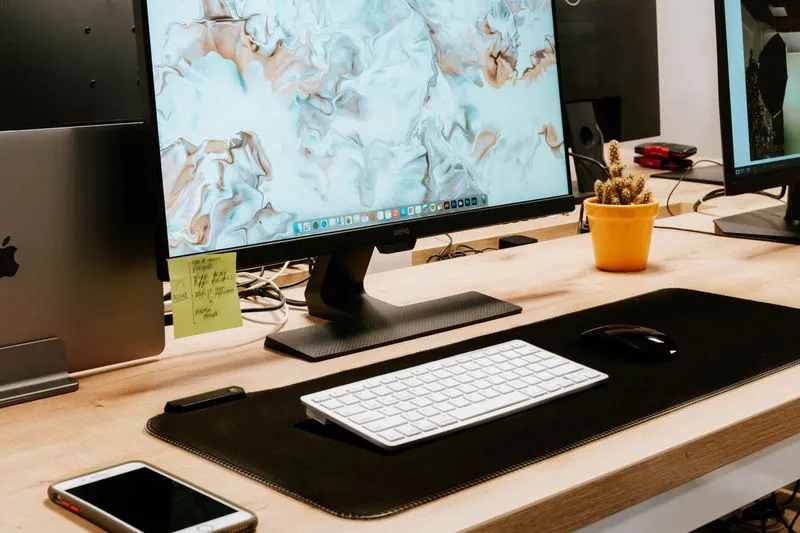
Cloud, ordinateur, disque dur, NAS : le comparatif des coûts et de la capacité
Le cloud se paie au mois, le matériel se paie une fois — c'est toute la différence entre les quatre méthodes de sauvegarde. Le reste tient dans ce tableau, avec les tarifs affichés par Apple et Google au printemps 2025 et des prix relevés chez Boulanger début 2025 pour le matériel.
| Méthode | Coût | Capacité | Automatique ? | Te protège de… |
|---|---|---|---|---|
| iCloud (Photos iCloud) | 5 Go gratuits, puis 0,99 € par mois (50 Go), 2,99 € (200 Go), 9,99 € (2 To) | Jusqu'à 12 To (59,99 € par mois) | Oui | Perte, vol et casse du téléphone, plus cambriolage ou dégât des eaux chez toi |
| Google Photos (Google One) | 15 Go gratuits partagés avec Gmail et Drive, puis 1,99 € par mois (100 Go), 2,99 € (200 Go), 9,99 € (2 To) | 2 To pour la formule la plus haute | Oui | Perte, vol et casse du téléphone, plus cambriolage ou dégât des eaux chez toi |
| Ordinateur | Rien de plus si tu en as déjà un | L'espace libre de son disque | Non | Perte, vol et casse du téléphone, plus fermeture d'un compte |
| Disque dur externe | 80,99 € une seule fois (WD Elements Portable 2 To chez Boulanger, janvier 2025) | 2 To pour ce modèle | Non | Perte, vol et casse du téléphone, plus piratage et suppression en cascade, s'il reste débranché |
| NAS | 198,90 € pour le boîtier seul (Synology DS223j à deux baies chez Boulanger, mars 2025), disques en plus | Jusqu'à 36 To sur ce modèle | Oui, via l'appli du fabricant | Perte, vol et casse du téléphone, plus fin d'un abonnement |
Ramené à l'année, le cloud pique plus qu'il n'en a l'air. D'après la grille des forfaits iCloud+ publiée par Apple, la formule 200 Go revient à 35,88 € par an, et la formule 2 To à 119,88 € (9,99 € × 12). Côté Google, les formules Google One démarrent à 1,99 € par mois pour 100 Go — soit 23,88 € par an. La somme est modeste. Seulement, l'abonnement court tant que tes photos restent en ligne, et il grossit avec ta photothèque.
Le disque dur externe fait le calcul inverse : tu paies une fois, et c'est fini. Mon réflexe : mettre le prix d'un disque de 2 To en face des 119,88 € annuels d'un forfait 2 To. Le WD Elements Portable de 2 To était affiché 80,99 € chez Boulanger en janvier 2025, soit à peine plus de huit mois de forfait 2 To chez Apple ou chez Google (9,99 € par mois). Sauf que le disque ne sauvegarde rien tout seul — et c'est là que le cloud reprend l'avantage. Le NAS, lui, sauvegarde tout seul mais demande une mise plus lourde : le Synology DS223j, un modèle à deux baies vendu sans disque, coûtait 198,90 € chez Boulanger en mars 2025, disques en plus.
Mon avis, sans détour : pour la plupart d'entre nous, la bonne combinaison, c'est un cloud (pour l'automatique et le « hors de chez toi ») plus un disque externe (pour la copie débranchée). L'ordinateur dépanne. Le NAS — c'est pour les foyers qui ont beaucoup de photos, plusieurs téléphones et l'envie de bricoler un peu.
Méthode 1 : le cloud (iCloud ou Google Photos), automatique mais payant
Le cloud est la seule méthode qui sauvegarde tes photos sans que tu y penses. Tu actives, tu oublies, et chaque photo part sur les serveurs d'Apple ou de Google dès que ton téléphone capte une connexion. C'est la copie à distance — celle qui survit à un escalier de métro.
iCloud ou Google Photos ? Sur iPhone, Photos iCloud est intégré au système — le chemin le plus court. Sur Android, Google Photos est souvent déjà installé, et c'est le cas le plus courant en France : selon le même baromètre de l'Arcep, près des trois quarts des utilisateurs ont un smartphone sous Android, le quart restant sous iOS. Bon à savoir, Google Photos existe aussi en appli sur iPhone — pratique si ton ou ta partenaire est dans l'autre camp.
Ce que le cloud fait bien : te protéger de la perte, du vol et de la casse. Ce qu'il fait mal : il coûte chaque mois, il dépend d'un compte (et de son mot de passe), et il synchronise aussi tes erreurs. Sans oublier les petits caractères — l'espace gratuit se remplit vite. Chez Google, les 15 Go sont partagés entre Google Photos, Gmail et Google Drive. Mes pièces jointes de 2016 occupaient donc la place de mes photos de 2025 (oui, des relevés de compte en PDF contre des portraits de chat).
Autre subtilité côté Google : la qualité d'envoi. L'aide Google Photos sur le choix de la qualité de sauvegarde distingue deux options. La « Qualité d'origine » garde la résolution de la prise de vue. L'« Économiseur d'espace » ramène les photos de plus de 16 Mpx à 16 Mpx, et les vidéos au-delà de 1080p à 1080p. Pour des souvenirs regardés sur un écran, l'économiseur suffit (c'est mon avis, pas celui de Google). Pour une photo à tirer en grand format — garde l'original.
Un détail compte si tu utilises Google Photos depuis longtemps : les photos sauvegardées en « haute qualité » avant le 1er juin 2021 ne sont pas décomptées de ton espace, précise la même page d'aide. Depuis cette date, tout ce qui part compte dans tes 15 Go.
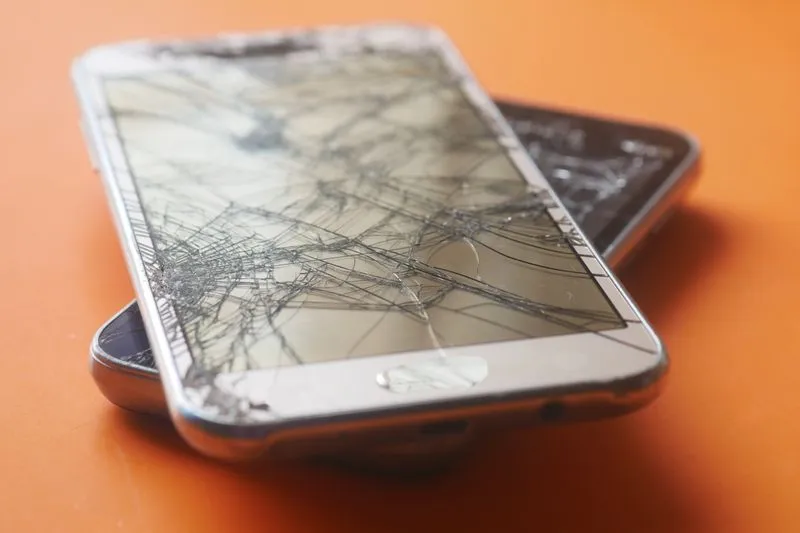
Tuto iPhone : activer Photos iCloud pas à pas
Activer Photos iCloud prend deux minutes ; le premier envoi, lui, peut occuper une nuit entière si ta photothèque est lourde. Voici l'ordre que je te conseille.
- Regarde ton espace. Ouvre Réglages, touche ton nom, puis iCloud. La barre du haut montre ce qui occupe tes 5 Go gratuits — photos, sauvegarde de l'iPhone, messages.
- Choisis ta formule si besoin. Une vraie photothèque ne tient pas dans 5 Go. Les forfaits iCloud+ vont de 0,99 € par mois (50 Go) à 59,99 € (12 To) — 9,99 € pour 2 To — et se souscrivent depuis ce même menu.
- Active la synchronisation. Dans Réglages, touche ton nom, puis iCloud, puis Photos, et active la synchronisation de ta photothèque.
- Choisis entre « Optimiser le stockage » et les originaux. Avec « Optimiser le stockage », l'iPhone garde des versions allégées et laisse les originaux en haute résolution dans iCloud. Avec les originaux, tout reste en pleine résolution sur le téléphone — à condition d'avoir la place.
- Laisse ton téléphone travailler. Branche-le sur secteur, en Wi-Fi, la première nuit. La durée de l'envoi dépend de ton débit et du poids de ta photothèque.
- Vérifie. Depuis un ordinateur, connecte-toi à iCloud.com et ouvre Photos. Si tes derniers clichés y sont, la sauvegarde tourne.
Maintenant, lis bien cette phrase de la page d'assistance d'Apple consacrée à Photos iCloud — elle dit tout. Les photos synchronisées avec Photos iCloud ne sont pas copiées dans la sauvegarde iCloud de ton iPhone, et Apple précise qu'« il est conseillé de conserver des copies de sauvegarde » de ta photothèque. Relis. Apple elle-même te demande une deuxième copie.
« Optimiser le stockage » a un revers que personne ne mentionne au moment de cocher la case : les photos en pleine résolution n'existent plus qu'à un seul endroit — dans iCloud. Tu arrêtes de payer, ton compte est bloqué, tu supprimes une photo par erreur ? L'original n'a plus de doublon. C'est précisément pour ça que la copie numéro 3 existe.
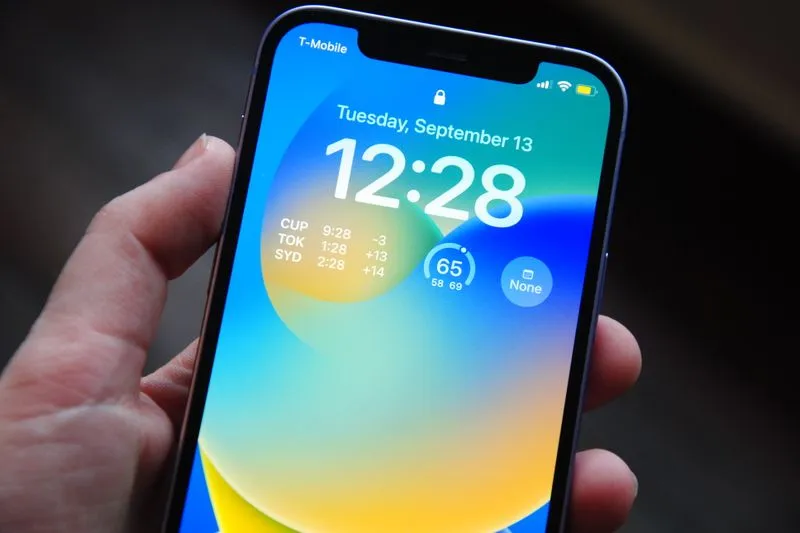
Tuto Android : sauvegarder ses photos avec Google Photos
Sur Android, la sauvegarde des photos passe par l'appli Google Photos, et elle s'active en moins d'une minute. Les étapes sont celles de l'aide Google Photos sur la sauvegarde des photos et vidéos.
- Ouvre Google Photos et connecte-toi à ton compte Google — le bon, parce que la sauvegarde ne fonctionne que sur un seul compte à la fois.
- Touche ta photo de profil (ou ton initiale), en haut à droite.
- Va dans « Paramètres de Google Photos », puis « Sauvegarde ».
- Active l'option Sauvegarde.
- Choisis la qualité — « Qualité d'origine » ou « Économiseur d'espace ».
- Décide pour les données mobiles. L'option est facultative : sans Wi-Fi, elle lance la sauvegarde sur ton forfait. Avec un petit forfait, laisse-la coupée.
- Vérifie l'état. La même page affiche « Sauvegarde terminée » ou « Sauvegarde suspendue ». Dans le second cas, touche l'état pour savoir pourquoi.
La page d'aide rappelle au passage deux conditions. L'espace de ton compte est partagé entre Google Photos, Google Drive et Gmail — s'il est plein, il faut en acheter ou en libérer. Et la sauvegarde demande une bonne connexion Internet.

Méthode 2 : copier ses photos sur son ordinateur (Mac ou PC)
L'ordinateur, c'est la sauvegarde gratuite qu'on a déjà sous la main — à condition d'y penser, parce que rien ne s'y fait tout seul. Il faut un câble, dix minutes et un peu de méthode.
De l'iPhone vers un Mac. Branche l'iPhone et ouvre l'app Photos. Si l'iPhone te demande de faire confiance à cet ordinateur, touche « Se fier ». Choisis un album, puis clique sur « Importer toutes les nouvelles photos ». Attends la fin avant de débrancher.
De l'iPhone vers un PC Windows. Installe l'app Appareils Apple depuis le Microsoft Store, branche l'iPhone, déverrouille-le et touche « Se fier » ; l'import se fait ensuite avec l'app Photos de Windows. Le piège, noté dans le guide d'Apple sur le transfert vers un Mac ou un PC : si Photos iCloud est activé, tu dois d'abord télécharger les originaux en pleine résolution sur l'iPhone — sinon le PC récupère des versions allégées.
D'Android vers un PC. Déverrouille le téléphone et branche-le. Touche la notification « Chargement de cet appareil via USB », puis, sous « Utiliser la connexion USB pour », sélectionne « Transfert de fichiers ». Une fenêtre s'ouvre sur l'ordinateur : glisse tes photos (en général dans le dossier DCIM) vers un dossier du PC. Si rien ne se passe, change de câble — l'aide Android le dit sans détour : « Tous les câbles USB ne permettent pas de transférer des fichiers. »
D'Android vers un Mac. Le plus simple passe par le navigateur : ouvre photos.google.com, sélectionne les photos, télécharge-les. Pour une photothèque entière, Google Takeout exporte tout d'un coup, en archives.
Range tout par année puis par mois — un dossier « 2025 », et dedans « 2025-04 avril ». L'ordinateur a une limite : il reste chez toi, ou voyage dans le même sac que ton téléphone. Un vol ou un cambriolage emporte alors les deux copies d'un coup. L'ordinateur sert de relais vers le disque externe.
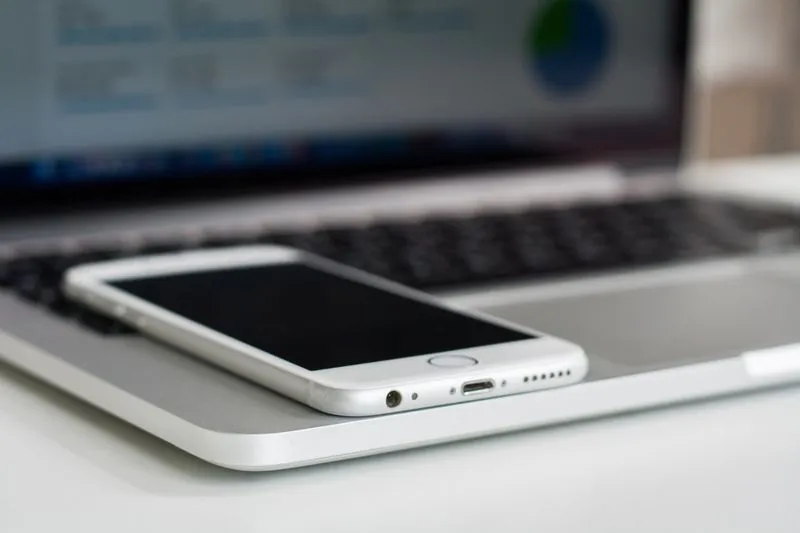
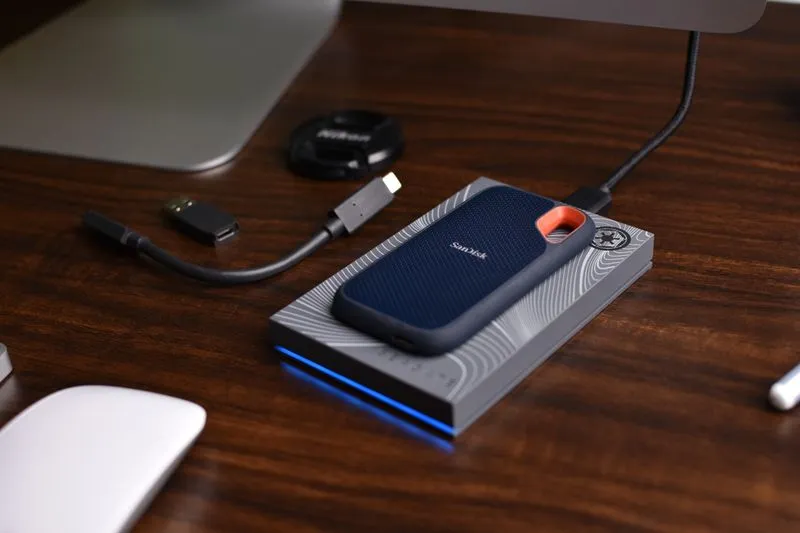
Méthode 3 : le disque dur externe, la copie qu'on débranche
Le disque dur externe est la copie la plus simple à mettre hors d'atteinte d'un piratage — à une condition : le débrancher. Cybermalveillance.gouv.fr explique pourquoi. Si un rançongiciel (un virus qui chiffre tes fichiers pour exiger une rançon) touche ton ordinateur pendant que le disque est branché, la sauvegarde peut être détruite avec le reste. Débranché et rangé dans un tiroir, il ne craint rien de ce qui arrive en ligne.
Disque dur classique ou SSD ? Le disque dur « à plateaux » offre plus de capacité pour le même budget. Le SSD externe est plus rapide, plus compact et — sans pièce mobile — il craint moins les chocs. Pour une copie qui sort une fois par mois, le disque classique fait très bien le travail. Côté capacité, prends au moins le double de ta photothèque actuelle : tu ne la verras pas maigrir.
La méthode, en quatre gestes :
- Copie les photos du téléphone vers l'ordinateur, par câble.
- Branche le disque et copie le dossier du mois — même organisation, par année et par mois.
- Ouvre quelques photos directement depuis le disque pour vérifier qu'elles s'affichent.
- Éjecte le disque proprement, débranche-le, range-le loin de l'ordinateur.
L'étape 3 compte : Cybermalveillance.gouv.fr recommande de tester ses sauvegardes, et le justifie en une phrase : « Parfois, le processus de sauvegarde ne s’effectue pas correctement. » Une sauvegarde jamais ouverte, c'est une sauvegarde dont tu ne sais rien. Le même site conseille de surveiller l'état des supports — un disque vieillit, et il lâche comme un téléphone.
Reste le lieu. Si ton disque dort dans le tiroir du bureau, sous ton téléphone, un dégât des eaux emporte tout. Le mien vit chez mes parents — je le récupère à chaque visite, j'y copie les derniers mois, et il repart dans son tiroir. Débranché, il respecte le « 1 » de la règle 3-2-1 ; rangé hors de chez moi, il coche aussi le conseil de Cybermalveillance.gouv.fr sur le lieu. Et ça me fait une raison de plus d'aller les voir.
Méthode 4 : le NAS, un cloud privé à la maison
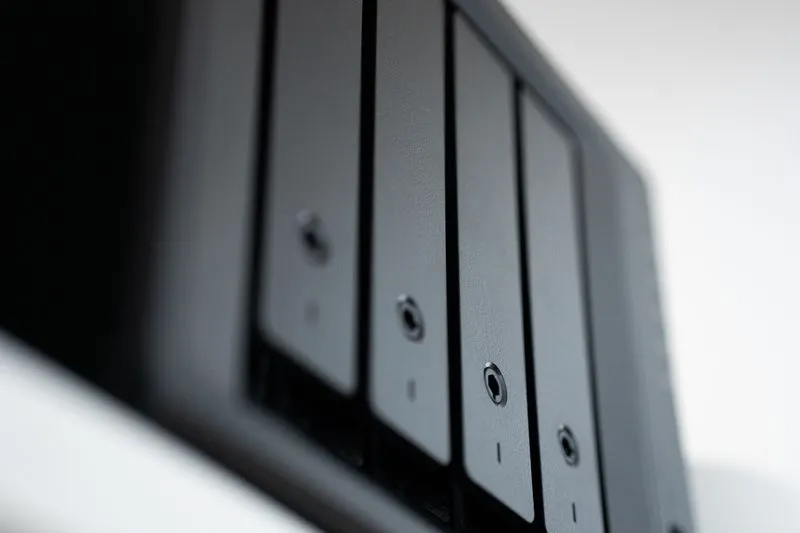
Un NAS (Network Attached Storage, ou stockage en réseau) est un petit boîtier relié à ta box Internet, dans lequel on installe un ou plusieurs disques durs. Il fonctionne comme ton propre cloud — tes photos partent automatiquement du téléphone vers le boîtier, chez toi, sans abonnement mensuel.
Prends l'exemple de Synology, fabricant de NAS. Son application Synology Photos sauvegarde les photos du téléphone en arrière-plan dès que les sauvegardes automatiques sont activées. Et la page de présentation du service est claire sur le prix : Synology Photos « est entièrement gratuit et ne propose aucun niveau « Premium » payant ». Seul revers : elle ne fonctionne qu'avec un NAS de la marque. Le coût est donc entièrement à l'achat — le boîtier, plus les disques.
Le NAS a de vrais atouts : la capacité (celle des disques que tu y mets), l'absence d'abonnement et le partage entre les téléphones du foyer. En face, il coûte cher au départ et demande une configuration. Surtout, un NAS reste branché au réseau : ce n'est pas la copie hors ligne de la règle 3-2-1, et un incendie ou un cambriolage l'emporte avec le reste. Complète-le par un disque débranché rangé chez quelqu'un ; un cloud ajoute une copie à distance, pas une copie hors ligne.
Synchroniser n'est pas sauvegarder : les pièges qui font perdre des photos
Synchroniser, c'est garder le même contenu partout ; sauvegarder, c'est garder une copie indépendante. Photos iCloud et Google Photos synchronisent. Et la nuance change tout le jour où tu supprimes quelque chose par erreur.
Piège n° 1 : la suppression se propage. Sur iPhone, Apple explique qu'une photo supprimée d'un appareil disparaît de tous ceux où Photos iCloud est activé. Elle reste récupérable 30 jours dans l'album « Supprimées récemment » — puis elle est effacée pour de bon. Chez Google, supprimer une photo dans Google Photos la retire aussi des appareils où la sauvegarde est activée, des albums et des albums partagés. Elle reste 60 jours dans la corbeille si elle était sauvegardée (30 jours sinon, sur Android 11 et plus).
Piège n° 2 : l'espace plein. Mon cas. La sauvegarde se met simplement en pause, avec un « Sauvegarde suspendue » discret dans l'appli. Les notifications passent, tu les balaies, et les semaines s'accumulent sur un seul support. Le seul antidote : regarder l'état de la sauvegarde, à date fixe.
Piège n° 3 : le compte verrouillé. Ta photothèque en ligne est aussi protégée que ton mot de passe. Un mot de passe unique et une double authentification (un code envoyé sur un deuxième appareil) évitent qu'un piratage emporte tout. Note aussi, hors du téléphone, comment récupérer ton compte si tu perds l'appareil qui reçoit les codes — sinon la double authentification se retourne contre toi le jour de la casse.
Piège n° 4 : la sauvegarde jamais testée. Tu crois que tout est copié. Tu l'as vérifié ? Ouvre iCloud.com ou photos.google.com sur un ordinateur, et cherche une photo de la semaine dernière. Si elle n'y est pas, tu viens de gagner cinq mois (moi, je les ai perdus).
Changer de téléphone ou de cloud sans rien perdre
Un changement de téléphone est le meilleur moment pour perdre des photos — et pour tout remettre à plat. Si tu hésites encore sur le modèle, mon comparatif des smartphones au meilleur rapport qualité-prix t'aidera à choisir. Pour les photos, trois gestes avant de rendre, revendre ou recycler l'ancien :
- Vérifie que la sauvegarde est terminée, sur l'appareil ET depuis un ordinateur.
- Fais une copie sur l'ordinateur ou le disque externe, au cas où le transfert raterait.
- Seulement ensuite, réinitialise l'ancien téléphone — jamais avant d'avoir vu tes photos arriver sur le nouveau.
Quitter un cloud demande un peu plus d'organisation. Pour récupérer toute ta photothèque Google Photos, l'outil s'appelle Google Takeout (takeout.google.com) : tu sélectionnes Google Photos, tu choisis le format (.zip ou .tgz) et la taille des archives, jusqu'à 50 Go. Google prévient que l'opération peut prendre de quelques minutes à plusieurs jours, même si la plupart des gens reçoivent le lien le jour même. Télécharge vite : l'archive expire au bout d'environ sept jours, et elle ne se télécharge que cinq fois.
Côté Apple, la voie la plus simple passe par un Mac. Dans l'app Photos, onglet iCloud des réglages, choisis « Télécharger les originaux sur ce Mac » — tu récupères toute ta photothèque en pleine résolution, prête à partir sur un disque externe.
Ma routine de sauvegarde en 15 minutes par mois
Depuis l'escalier de Faidherbe-Chaligny, j'applique une routine d'un quart d'heure par mois. Elle ne demande aucun effort, donc je la tiens.
- En continu : le cloud. J'ai pris la formule Google One de 100 Go (1,99 € par mois) et vidé mes vieux mails. La sauvegarde de Google Photos tourne toute seule, en Wi-Fi.
- Le premier dimanche du mois : l'état de la sauvegarde. J'ouvre Google Photos, je vérifie que la sauvegarde est terminée, puis je cherche une photo récente sur photos.google.com. Deux minutes.
- Le même dimanche : la copie sur l'ordinateur. Câble, dossier « 2025-04 avril », glisser-déposer. Dix minutes — café compris.
- À chaque visite chez mes parents : le disque externe. J'y copie les mois écoulés, j'ouvre trois photos au hasard, je le débranche et je le laisse là-bas.
Résultat : mes photos existent sur le téléphone, dans le cloud, sur l'ordinateur et sur un disque débranché, chez mes parents. Quatre copies, trois supports, une hors ligne et hors de chez moi. Un peu plus que la règle 3-2-1 — et exactement ce qui me manquait il y a trois semaines.
Ton tour. Ce soir, ouvre ton appli photos et regarde l'état de ta sauvegarde. Si tu lis « suspendue », tu sais ce qu'il te reste à faire avant ton prochain escalier.
Questions fréquentes
Quelle est la différence entre la sauvegarde iCloud et Photos iCloud ?
La sauvegarde iCloud copie les réglages et les données de ton iPhone ; Photos iCloud synchronise ta photothèque entre tes appareils. Apple précise que les photos synchronisées avec Photos iCloud ne sont pas copiées dans la sauvegarde iCloud, et conseille de garder des copies de ta photothèque. Les deux occupent le même espace iCloud.
Google Photos est-il encore gratuit ?
Oui, dans la limite de 15 Go partagés avec Gmail et Google Drive. Depuis le 1er juin 2021, les nouvelles photos comptent dans cet espace ; celles sauvegardées en « haute qualité » avant cette date ne sont pas décomptées. Au-delà, les formules Google One démarrent à 1,99 € par mois pour 100 Go.
Une clé USB ou des DVD, ça suffit pour sauvegarder ses photos ?
Comme dépannage, oui ; comme seule sauvegarde, non. Une clé USB se perd en un rien de temps, et chaque support a une durée de vie limitée — Cybermalveillance.gouv.fr cite l'exemple du DVD gravé, dont la durée de vie moyenne est de 10 à 15 ans. Un disque externe vérifié régulièrement et un cloud restent plus sûrs.
Mon téléphone ne s'allume plus : mes photos sont-elles perdues ?
Pas forcément. Connecte-toi d'abord à iCloud.com ou à photos.google.com depuis un ordinateur : tout ce qui a été sauvegardé y est. Pour le reste, seul un réparateur peut dire si la mémoire du téléphone est récupérable, sans garantie. Dans mon cas, la réponse a été non.
Faut-il payer iCloud si j'ai déjà un Mac ?
Pas obligatoirement : l'app Photos du Mac importe les photos de l'iPhone par câble, gratuitement. Mais le Mac devient ta deuxième copie — dans le même appartement que le téléphone. Sans cloud, ajoute un disque externe débranché, rangé ailleurs.
Comment récupérer une photo supprimée par erreur ?
Sur iPhone, ouvre l'album « Supprimées récemment » : la photo y reste 30 jours avant d'être effacée définitivement. Sur Google Photos, regarde dans la corbeille : une photo sauvegardée y reste 60 jours (30 jours pour une photo non sauvegardée, sur Android 11 et plus). Passé ce délai, seule une copie sur un autre support peut la sauver.
Le cloud protège-t-il mes photos si je supprime mon compte ?
Non. Si le compte disparaît, ses photos disparaissent avec lui. Avant de fermer un compte Google, exporte ta photothèque avec Google Takeout ; avant de quitter iCloud, télécharge les originaux sur un Mac, puis copie-les sur un disque externe.
Sources
- Arcep — Le baromètre du numérique, édition 2025
- CNIL — Sécurité : sauvegarder
- Cybermalveillance.gouv.fr — Pourquoi et comment bien gérer ses sauvegardes ?
- Apple — Forfaits iCloud+ et tarification
- Apple — Configuration et utilisation de Photos iCloud
- Apple — Transfert de photos et de vidéos de votre iPhone vers votre Mac ou PC
- Aide Google Photos — Sauvegarder des photos et des vidéos
- Aide Google Photos — Choisir la qualité de sauvegarde
- Google One — Formules de stockage
- Google — Updating Google Photos' storage policy (novembre 2020)
- Aide Compte Google — Télécharger vos données (Google Takeout)
- Aide Android — Transférer des fichiers entre ordinateur et appareil Android
- Synology — Synology Photos
- Boulanger — Disque dur externe WD Elements Portable 2 To (page archivée le 25 janvier 2025)
- Boulanger — Serveur NAS Synology DS223j (page archivée le 23 mars 2025)
- Aide Google Photos — Supprimer des photos et des vidéos (page archivée le 1er avril 2025)